کنترل اعصاب

شاید شما هم مثل خیلی از افراد تصمیم گرفته اید در سال جدید تغییراتی در خودتان ایجاد کنید. شاید اینکه بخواهید تنش های روحی را از خودتان دور کنید، بهترین انتخاب باشد. استرس، اضطراب، خشم و ... موانعی هستند که موفقیت را از ما دور کرده و یا آن را غیر قابل دسترس می کنند. در این مطلب قصد داریم به شما نشان دهیم که چطور می توان در طی 18 روز و با 18 روش بر اعصاب مسلط شد.

5راهکار برای برخورد با افراد عصبی /به او بگویید که دوستش دارید


روز اول: رنگ آمیزی کنید. یک کتاب رنگ آمیزی تهیه کرده و بخش هایی از آن را رنگ کنید و این کار را در زمان های مختلف روز تکرار کنید. از نظر علمی ثابت شده است که رنگ آمیزی، برای آرام کردن اعصاب ایده ی بسیار خوبی است.

روز دوم: نفس عمیق بکشید. سعی کنید طی چند ثانیه هوا را به داخل شش ها بفرستید، یعنی یک دم عمیق انجام دهید. سپس طی چند ثانیه هوا را به صورت تدریجی از مجاری تنفسی تان خارج کنید .این کار در واقع همان تنفس عمیق است. هر بار در طول روز 5 تا 10 دقیقه این کار را تکرار کنید. با این روش، اضطراب را از خودتان دور خواهید کرد.

روز سوم: فکر کنید. هر صبح 15 دقیقه از زمان خود را به تفکر اختصاص دهید. شاید برای ما مسلمانان بهترین زمان، هنگام نماز صبح باشد.

روز چهارم: با دیگران ارتباط برقرار کنید. از دوستان و آشنایان تان با خبر شوید و با آن ها تلفنی صحبت کنید. این راه موثرترین روش برای مبارزه با حواس پرتی و اضطراب است.

روز پنجم: این روز را برای بدنتان اختصاص دهید. ورزش کنید و البته تصمیم بگیرید این کار را به طور مداوم انجام دهید. بهترین تمرین برای این روز شما، 10 دقیقه آهسته دویدن است.

خندیدن و شوخ طبعی نه تنها خلق و خو را بهبود می بخشد ، بلکه ذهن را از افکار نامناسب منحرف می کند

روز ششم: مثبت بیاندیشید و مثبت حرف بزنید. یک عبارت زیبا و مثبت را انتخاب کرده و در طول روز آن را تکرار کنید.

از واژه های مثبت استفاده کنید و به خودتان اطمینان دهید امروز را با آرامش سپری خواهید کرد.

روز هفتم: اجازه دهید اضطراب تان بروز پیدا کند. در برخی موارد سرکوب اضطراب فقط اوضاع را بدتر می کند. اگر مضطرب هستید فریاد بزنید، یا خشم و اضطراب خود را با مشت زدن به بالش تان تخلیه کنید.

روز هشتم: احساسات خود را بنویسید. نوشتن هر آنچه که بر اعصاب شما تأثیرگذار است، شما را آرام تر می کند.

روز نهم: جدول کلمات متقاطع حل کنید. این بازی و سرگرمی به شدت مغز شما را درگیر خود می کند و نیاز به حجم زیادی از توجه دارد. بنابراین خواهد توانست اضطراب را از شما دور نگه دارد.

روز دهم: کافئین را از زندگی خود حذف کنید. از آن جا که کافئین یک محرک است، باعث افزایش اضطراب می شود. وقتی مصرف این ماده را ترک کردید، آن وقت از اثر نبودن آن شگفت زده خواهید شد.

روز یازدهم: از توپ های فشاری استفاده کنید. توپ های فشاری که انعطاف پذیر هستند را در دست گرفته و مدام فشار دهید. این کار تنش را از شما دور می کند.

روز دوازدهم: از حمام آب گرم استفاده کنید. حمام آب گرم یک مسکن فوری است و شما را آرام خواهد کرد.

روز سیزدهم: بخندید. شوخ طبعی نه تنها خلق و خو را بهبود می بخشد ، بلکه ذهن را از افکار نامناسب منحرف می کند.

روز چهاردهم: صنایع دستی و کاردستی درست کنید. این قبیل کارهای هنری میزان استرس و اضطراب را کاهش می دهد.

روز پانزدهم: سم زدایی دیجیتالی انجام دهید، یعنی این که دست از سر وسایل دیجیتال مانند تلفن همراه و تلویزیون و رایانه بر دارید.

روز شانزدهم: از خانه بیرون بزنید و پیاده روی کنید. دیدن مناظر تازه شما را آرام می کند. اگر در خانه و یا در محل کار هستید، گهگاهی محل را ترک کرده و از هوای تازه لذت ببرید.

روز هفدهم: برای نگرانی هایتان برنامه ریزی کنید. در هر روز زمانی حدود یک ساعت را کنار بگذارید و خود را موظف کنید که تنها در آن زمان به نگرانی هایتان اهمیت دهید و به افکار منفی تان بیاندیشید. بعد از آن شما دیگر اجازه نخواهید داشت که نگران باشید.

روز هیجدم: احساسات خود را بپذیرید. اینکه اضطرب هیچ اشکالی ندارد، اما این مهم است که تمام احساساتتان را بشناسید و این توانایی را پیدا کنید که آنها را کنترل کنید.
چه زمانی برای بچه ها گوشی بخریم؟

a1.gifتشخیص آمادگی استفاده از گوشی توسط فرزندان

 

متاسفانه گوشی ها به کاهش دامنه توجهات، مچ درد و بد خوابی کودکان پیوند خورده است. کلید جلوگیری از بروز اینگونه مشکلات استفاده درست است، که نیاز به درجه ای از مسئولیت پذیری و خود داری دارد که با گذشت زمان به وجود می آید. پس چگونه میشود فهمید که کی زمان درست فرا میرسد؟

به گزارش آکاایران ما با جان بریالت از اتحادیه ملی مصرف کنندگان که در سال ۲۰۱۲روی مطالعه ای در باب کودکان و گوشی های همراه کار میکرد، دیدار داشتیم . او میگوید با این که مطالعات به این نتیجه رسید که ۵۶ درصد والدین به کودکان بین ۸ تا ۱۲ سال خود گوشی داده اند،یشنهاد یک سن مشخص بسیار سخت است.


او به هافینگتو پست گفت:” به نظر من زمان درست برای گوشی داشتن کودکان وجود ندارد. والدین باید تصمیم بگیرند ک آیا کودکشان برای پذیرفتن مسئولیت گوشی داری آماده است یا نه.”

سوالاتی وجو دارند که ما به والدین پیشنهاد میکنیم از خود بپرسند. مانند این که چرا فکر میکنند کودکشان به گوشی نیاز دارد؟ و این که آیا کودک شما برای استفاده از گوشی به اندازه کافی مسئولیت پذیر هست و میتواند از مشاهده و ارسال پیام های خیر اخلاقی دوری کند؟. پرسیدن این گونه سوالات از خودتان و کودکتان قبل از خرید به شما کمک میکند از سردرد هایی که هنگام انتخاب گوشی و برنامه مناسب کم میکند و به شما اطمینان میدهد که کودک شما از گوشی درست اسفاده میکند.

ما هم چنین گفتگویی داشتیم با مایکل ریچ از مدرسه پزشکی هاروارد که مطاعاتی راجع به تاثیر رسانه ها روی کودکان داشته است. مواردی که راجع به گوشی دادن به فرزندتان باید بدانید:
چه زمانی کودکان به گوشی هوشمند نیاز پیدا میکند؟ مهمترین کار یک گوشی همراه این است که به کودکان اجازه میدهد با والدین خود در ارتباط باشند و بلعکس. با این که کودکان هیچوقت واقعا نیازی به گوشی هوشمند ندارند شما میتوانید تصمیم بگیرید که چه زمانی برای آنها مناسب است.

رچ به هاف پست گفت :”مانند تمام ابزار های رسانه ای از تلوزیون گرفته تا کامپیوتر ها، گوشی نیز یک ابزار است.” ابزار بسیار تاثیر گذاری برای انجام برخی کارها هستند و کودکان تنها زمانی به آن نیاز دارند که بهترین وسیله برای انجام آن کار باشد. مثلا به خانه زنگ بزنند تا بعد از تمرین فوتبال به دنبالشان بروند.

چه خطر های احتمالی وجود دارند؟ همان طور که در بالا اشاره کردیم، چند مشکل با گوشی ها پیوند خورده اند. ریچ توضیح میدهد که دلواپسی زیادی راجع به مسائلی همچون مزاحمت های سایبری و یا نشر پیام های غیر اخلاقی وجود دارد. بزرگترین خطری که در دراز مدت سلامتیشان را تهدید میکند، دوری از انسان های واقعی و تجربیات عملی است.


چه مزایایی دارند؟ گوشی ها کاملا بد نیستند. همان طور که ریچ میگوید، موضوع خود گوشی نیست، نحوه استفاده از آن است. اگر کودکان به سمت استفاده درست و عاقلانه راهنمایی شوند و از تجربیات عملی و پربار دور نشوند، گوشی ها در زندگیشان کمترین ریسک و بیشترین کارایی را خواهند داشت.

میخواهید تصمیمتان را عملی کنید؟ اول با کودکانتان صحبت کنید. اگر تصمیم دارید در آینده ای نزدیک برای فرزندتان گوشی بخرید، اول قوانینی برای آن تعیین کنید. اگر نمیخواهید آنها از برنامه ها استفاده کنند و یا حتی برای پیام فرستادن از آن استفاده کنند، این موضوع را به طور واضح به آن ها بگویید.

والدین باید ابتدا با کودکان خود سر این که چه استفاده از گوشی میتوانند داشته باشند و از چه برنامه هایی نمیتوانند استفاده کنند به توافق برسند.

جدای تمام این صحبت ها، با استفاده فرزندتان از گوشی، دنیا به پایان نمیرسد، فقط مطمئن شوید که آنها را به درستی راهنمایی میکنید.

بالا بردن امنیت اینترنت وایرلس (WiFi) و شبکه های بی سیم


بسیاری از کاربران در خانه و محل کار از اینترنت بی سیم استفاده می کنند، به این دلیل که ارتباط با آن آسان و بدون محدودیت است. اما ممکن است این آسانی و بدون محدودیت بودن کار دست کاربران دهد و باعث هک شدن و یا ایجاد اختلال شود. آیا می دانید برای بالا بردن امنیت و کارآیی شبکه وایرلس خود چه اقداماتی باید انجام دهید؟


1- نام کاربری و رمز عبور (Admin) خود را تغییر دهید
هسته مرکزی بیشتر شبکه های خانگی بی سیم، به مسیر یاب ها دسترسی دارند. برای تنظیم این قسمت، شرکت سازنده در داخل دستگاه، صفحه تنظیم اطلاعات را قرار داده است که به کاربر اجازه ورود و تغییر داده ها را می دهد. این ابزار توسط صفحه ورودی حمایت می شود و فقط به کاربر اصلی اجازه ورود می دهد.

به هر حال هکرهای اینترنتی به راحتی می توانند به این امکانات دسترسی پیدا کنند. پس فورا این تنظیمات را تغییر دهید.


2- قابلیت پنهان سازی WPA / WEP  را فعال کنید
تکنولوژی بی سیم تلاش می کند پیغام را به گونه ای ارسال کند که به وسیله سایر دستگاه ها قابل خواندن نباشد. امروزه چنین تکنولوژی برای کپسوله سازی وجود دارد. طبیعتا شما خواستار انتخاب بهترین شکل از کپسوله سازی هستید که بتواند با ساده ترین تنظیمات کار کند.

پس یرای این کار همه ی ابزار های (wireless) شبکه باید از تنظیمات کپسوله سازی شناخته شده ای استفاده کنند. محبوب ترین آن ها WEP / WPA می باشد که استفاده از آن ها را به شما توصیه می کنیم.


3-  SSID  پیش فرض را تغییر دهید
همه نقاط دستیابی/مسیر یاب ها از نام شبکه ای استفاده می کنند که SSID نام دارد و کارخانه ها معمولا محصولاتشان را با SSID یکسان وارد بازار می کنند. برای مثال SSID همه دستگاه های شرکت LINKSYS، به طور عادی Linksys قرار داده شده اند.

دانستن SSID به تنهایی موجب ورود دیگران به شبکه شما نمی شود ولی برای شروع نقطه ی خوبی است. مهم تر این است که هکر با دیدن SSID پیش فرض، برای ورود مشتاق تر می شود، چون می داند که شبکه به درستی تنظیم نشده است. پس SSID پیش فرض را تغییر دهید.


4- پخش عمومی SSID را خاموش کنید
در شبکه های بی سیم، نقطه دستیابی یا مسیریاب به طور معمول نام شبکه (SSID) را تا فاصله ای مشخص پخش می کند. این خاصیت برای مشترکانی که در حال حرکت بین خارج و داخل این محدوده هستند، طراحی شده است.

در منزل به این ویژگی نیازی نیست و این ویژگی، تعداد افرادی که دوست دارند به شبکه شما وارد شوند را افزایش می دهد. خوشبختانه بسیاری از wireless ها اجازه غیرفعال کردن ویژگی پخش عمومی SSID را به مدیر شبکه می دهد.


5- از فیلتر Mac Address استفاده کنید
هر قطعه از اجزای Wireless، دارای یک شناسه منحصر به فرد است که آدرس فیزیکی یا Mac Address نام دارد. نقاط دستیابی و مسیریابی، Mac Address تمام دستگاه هایی که به آن وصل هستند را در خود دارد.

توسط این ویژگی می توان MAC Address دستگاه هایی که می خواهیم به شبکه وصل شوند را وارد مودم کنیم و فقط این دستگاه ها توانایی برقراری ارتباط را دارند. فقط توجه داشته باشید این  ویژگی آنقدر که به نظر می رسد قدرتمند نیست و هکر ها به راحتی می توانند Mac Address ها را جعل کنند.


6- اتصال خودکار شبکه های Wi-Fi را باز نکنید

اتصال به شبکه بی سیم باز، مانند شبکه بی سیم رایگان یا مسیریاب همسایه شما، کامپیوترتان را در معرض خطر امنیتی قرار می دهد. هر چند به طور معمول فعال نیست ولی بسیاری از کامپیوتر ها تنظیماتی در دسترس دارند که اجازه می دهد این اتصال بدون اطلاع کاربر اتفاق بیفتد.


7- به ابزار ها Static IP اختصاص دهید

بیشتر شبکه های خانگی تمایل به داشتن IP Address های پویا دارند. تکنولوژی DHCP براستی، برای تنظیم کردن راحت است اما متاسفانه این مزیت، ابزاری برای دزدان شبکه می باشد. کسانی که می توانند به راحتی IP Address مجاز را از لیست DHCP شبکه شما بدست آورند. برای حفظ امنیت بیشتر از IP های ثابت استفاده کنید.


8- از Firewall استفاده کنید

مسیریاب های مدرن دارای Firewall های داخلی هستند اما گزینه هایی برای غیر فعال کردن آنها نیز موجود است. مطمئن شوید که Firewall مسیریاب شما روشن است. دیوار آتش از ورود غیر مجاز جلوگیری می کند و در صورت صحیح بودن کلیه تنظیمات، می تواند بسیاری از درخواست های آلوده را شناسایی کند.


9- مسیریاب یا نقطه دستیابی را در مکانی امن قرار دهید

سیگنال های Wireless معمولا به خارج از خانه می رسند. نشت میزان کمی از سیگنال ها به بیرون مشکلی ندارد اما دسترسی بیشتر به این سیگنال ها کار را برای ردیابی و بهره برداری دیگران آسان می کند. موقعیت مسیریاب، نقطه دسترسی تعیین کننده ی این دسترسی می باشد. در ساده ترین حالت، دستگاه مرکز یک دایره می باشد و داده ها را توسط امواج به صورت دایره ای شکل ارسال می کند. پس بهتر است مودم در قسمت های مرکزی خانه قرار دهیم.


10- شبکه را در دوره ی طولانی بی استفاده، خاموش کنید

اقدام نهایی برای امنیت Wireless ها، خاموش کردن دستگاه در مدت زمانی (طولانی) است که از آن استفاده نمی کنید. برای مثال اگر قصد سفر دارید، بهتر است دستگاه را خاموش کنید تا از نفوذ هکرها جلوگیری نمایید.


توجه داشته باشید که امنیت در شبکه یکی از مهمترین بحث های امنیت در کامپیوتر می باشد و باید سعی کنید که نکات امنیتی را رعات کنید تا دچار مشکلات امنیتی نشوید.

مسدود کردن پیام ها و دعوت های تبلیغاتی در تلگرام  

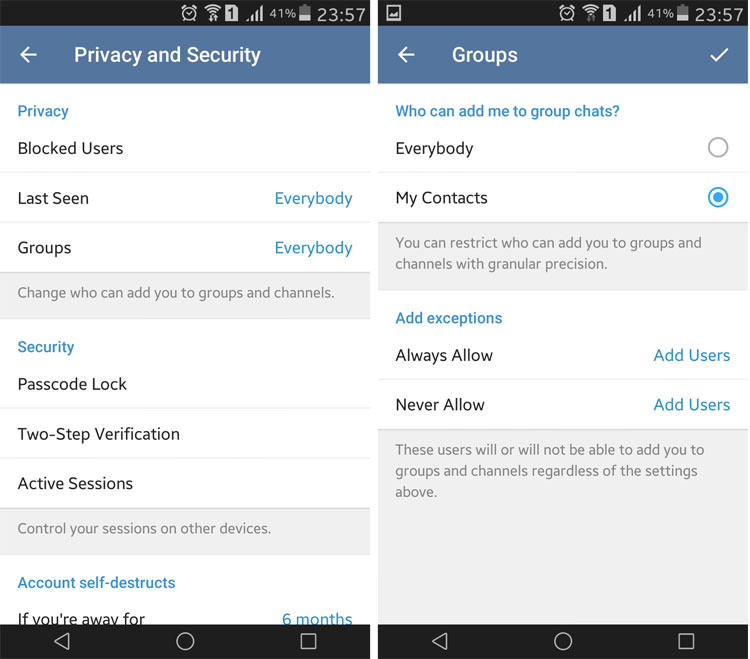
در تلگرام قابلیتی کاربردی وجود دارد که اگر از پیام‌های تبلیغاتی و گروه‌هایی که بی‌اجازه اقدام به Invite کردن شما می‌کنند خسته شده‌اید می‌توانید دسترسی آن‌ها را برای این امر مسدود کنید. 

 با توجه به تعداد چند ۱۰ میلیونی کاربران ایرانی در شبکه‌ی پیام رسان تلگرام، بدیهی است که این شبکه به یک تریبون جدید برای تبلیغ دهندگان تبدیل خواهد شد و از همین حالا نیز شاهد پست‌های تبلیغاتی بسیاری مابین مطالب کانال‌های تلگرامی هستیم. اما در این بین برخی افراد سوجو نیز وجود دارند که ابتدا گروه‌های تبلیغاتی مختلفی می‌سازند و سپس بدون اجازه یا اطلاع، شما را نیز در آن‌ها Invite می‌کنند که طبیعتا امری آزار دهنده و به نوعی توهین آمیز به حریم شخصی هر کاربر به حساب می‌آید. به لطف ویژگی جدیدی که از نسخه‌ی 3.5 به تلگرام اضافه شد شما قادر خواهید بود تا یک بار برای همیشه به چنین مشکلی پایان دهید و بدون Invite شدن‌های بی اجازه، به فعالیت خود در تلگرام ادامه دهید.

برای این امر کافی است تا بعد از مراجعه به تنظیمات، به بخش Privacy And Security وارد شوید تا با گزینه‌ی جدیدی تحت عنوان Group که به این بخش اضافه شده است رو به رو شوید. در حالت عادی این گزینه روی Everybody قرار دارد و تمامی اشخاص می‌توانند اقدام به اضافه کردن شما به گروه‌های خود کنند. با لمس این گزینه، به صفحه‌ی دیگری منتقل می‌شوید که علاوه بر حالت Everybody، گزینه‌ای با عنوان My Contacts نیز در اختیار شما قرار گرفته است که می‌توانید با انتخاب آن، یک بار برای همیشه دسترسی افراد غریبه برای اضافه کردن شما به گروه‌ها را مسدود کنید.

بعد از انتخاب My Contacts، در پایین این بخش، گزینه‌ای برای استثناها وجود دارد که می‌توانید حالت انتخاب شده را، شخصی سازی بیشتری کنید. برای مثال ممکن است که تعداد مخاطبان شما زیاد باشد یا حتی در بین آن‌ها نیز افرادی وجود داشته باشند که عادت بد Invite کردن بی اجازه‌ی شما به گروه‌های مختلف را داشته باشند. از همین رو بعد از انتخاب گزینه‌ی My Contacts دو گزینه‌ی Always Allow و Never Allow به معنای "همیشه" و "هرگز" را در اختیار خواهید داشت. اگر این بخش را بدون تغییر رها کنید، از این پس تنها افراد حاضر در کانتکت‌های شما قادر به Invite کردن شما در گروه‌ها خواهند بود. اگر روی گزینه‌ی Never Allow لمس کنید می‌توانید تنها افرادی که دوست ندارید را از این امکان منع کنید و برعکس اگر از گزینه‌ی Always Allow استفاده کنید، می‌توانید تنها افرادی که مشکلی با Invite کردن آن‌ها ندارید را انتخاب کنید تا از این پس تنها کاربران مشخص شده قادر به دعوت شما به گروه‌های مختلف باشند.


افزایش سرعت کامپیوتر

راهکارهای ساده اما مهمی برای افزایش سرعت رایانه‌ها وجود دارند که در ادامه به ۴ مورد از مهمترین آن‌ها اشاره می‌کنیم:


۱. دسکتاپ خود را مرتب و خلوت نگه دارید

یکی از آسان‌ترین روش‌ها برای کاهش زمان بوت سیستم، پاک‌سازی صفحه‌ی دسکتاپ است. وجود فایل‌ها، تصاویر و نیز پوشه‌ها و برنامه‌های بیشتر در دستکاپ باعث می‌شود رایانه نیاز به زمان بیشتر برای اجرای همه‌ی آنها داشته باشد. شاید فکر کنید که این بخش نیز مانند پوشه‌های دیگر رایانه‌تان است، اما اینگونه نیست و هرچه در دستکاپ باشد به عنوان بخشی از بوت رایانه اجرا می‌شود که این موضوع باعث کندتر شدن حافظه‌ی رم در پردازش مورد نظر خواهد شد؛ بخصوص اینکه اگر سیستم کمی هم قدیمی باشد.

نیاز نیست همه چیز را از دسکتاپ خود پاک کنید؛ اما در این مرحله باید مواردی که به آن‌ها نیاز ندارید را حذف کنید. در مک، شما می‌توانید برنامه و اپلیکیشن‌هایی را که زیاد استفاده می‌کنید در بخش Dock نگه دارید و در ویندوز نیز برنامه‌های مورد علاقه‌تان را در تسک‌بار قرار دهید. برای اینکار بر روی برنامه مورد نظر راست کلیک کرده و گزینه اضافه شدن به تسک‌بار را برگزینید.

استفاده از دسکتاپ به عنوان محلی برای ذخیره فایل‌ها و تصاویر یا هر فایل موقت کاری دیگری، باعث می‌شود تا زمان مورد نیاز برای بوت و اجرای سیستم افزایش یابد؛ چراکه شما فرآیندهای پس‌زمینه را در این شرایط نمی‌بینید. حالا وقت آن رسیده که فایل‌های خود را سازماندهی کنید و آن‌ها را در درایو‌های خود دسته‌بندی کنید و تا جایی که امکان دارد صفحه‌ی دسکتاپ سیستم خود را خلوت نگه دارید.

۲. از برنامه‌های غیرکاربردی خارج شوید (فقط در Mac)

اینکه شما در سمت راست بالای پنجره برنامه‌ها در صفحه، X قرمز رنگ (علامت بستن برنامه) را مشاهده کنید، بدان معنا نیست که برنامه‌ی مورد نظر شما را هیجان‌زده کرده. در مک، شما می‌توانید هر پنجره‌ای را ببندید، اما اینکار باعث بسته شدن کامل اجرای برنامه نخواهد شد و خاموش کردن رایانه نیز به معنای بسته شدن کامل این برنامه‌ها نیست.

اگر از مک استفاده می‌کنید، اطمیمنان حاصل کنید که برنامه‌های غیر کاربردی را از اجرا شدن در بخش Startup یا همان زمان راه اندازی و ورود به سیستم‌عامل، منع کنید. در غیر این صورت این برنامه‌ها به صورت خودکار در هنگام روشن شدن سیستم اجرا می‌شوند و طبیعتا سرعت بالا آمدن دستگاه را افزایش می‌دهند. شما می‌توانید با مراجعه به منوی بالا سمت چپ، اینگونه نرم افزار‌ها و انتخاب گزینه‌ی Quit Program یا نگه داشتن همزمان کلید ⌘-Q آن را به صورت کامل ببندید.

۳. جلوگیری از اجرای خودکار برنامه‌ها

حتی اگر پیش از خاموش کردن رایانه از تمامی برنامه‌ها خارج شوید، برخی از اپلیکیشن‌ها همچنان به صورت خودکار در زمان بوت، اجرا می‌شوند. وجود برنامه‌های مختلف در لحظه بوت سیستم، باعث می‌شود پردازش بیشتری نیاز باشد و به دنبال این موضوع سرعت اجرای رایانه و روشن شدن آن کاهش می‌یابد.

پس از اینکه برخی برنامه‌ها را نصب می‌کنید، به صورت خودکار خود را در بخش StartUp قرار می‌دهند. معمولا با مرور منوهای درون برنامه‌ها می‌توان گزینه‌ی مورد نظر را برای غیرفعال کردن اجرای خودکار، یافت. اما برخی از اپلیکیشن‌ها پیدا کردن این گزینه را بسیار سخت کرده‌اند؛ بنابراین شما نمی‌توانید همیشه این بخش را بیابید. اما راه آسانی وجود دارد که می‌توان از این طریق اپلیکیشن‌ها موجود در StartUp سیستم را مشاهده و غیرفعال کرد.

در مک: بخش System Preferences را باز کرده و به Users & Groups بروید. در زیر نام کاربریتان از سربرگ رمزعبور به سربرگ ورود جابجا شوید و سپس در این بخش لیستی از برنامه‌هایی را مشاهده می‌کنید که به صورت خودکار در بخش Startup دستگاه اجرا می‌شوند. با کلیک قفل موجود در پایین سمت چپ و وارد کردن رمزعبورتان، می‌توانید تغییرات را اعمال کنید. حالا باید برای تک تک برنامه‌هایی که می‌خواهید از اجرای خودکار آن‌ها هنگام روشن شدن سیستم جلوگیری کنید بر روی دکمه “-” کلیک کنید. نیاز نیست در این بخش همه‌ی برنامه‌ها را از لیست حذف کنید، اما هرچه لیست یاد شده کوتاه‌تر باشد زمان بوت دستگاه نیز کاهش می‌یابد.

ویندوز: بر روی بخش Search منوی Start یا Cortana کلیک کنید و عبارت MSConfig را تایپ کرده و سپس کلید اینتر را بفشارید تا بخش System Configuration اجرا شود. در زیر تب Startup  لیستی از برنامه‌هایی را مشاهده می‌کنید که در هنگام بالا آمدن سیستم‌عامل به صورت خودکار اجرا می‌شوند؛ پیش از اینکه چک باکس کنار هر آیتم از این لیست را غیرفعال کنید، چک باکس سمت چپ پایین یعنی Hide all Microsoft services را فعال کنید. اینکار باعث می‌شود سرویس‌های مورد نیاز مایکروسافت که برای ویندوز حیاتی هستند از لیست مورد اشاره مخفی شوند تا به اشتباه آن‌ها را از اجرا شدن در هنگام بوت منع نکنید. با حذف برنامه‌های غیر ضروری از این قسمت حالا می‌توانید باعث شوید تا سرعت بارگزاری سیستم‌عامل افزایش یابد.

نکته: در ویندوز ۱۰، بخش مذکور به سربرگی به نام Startup در پنجره‌ی Task Manager منتقل شده است. برای غیرفعال‌سازی موارد مدنظر نیز می‌بایست با کلیک راست بر روی آن‌ها، گزینه‌ی Disable را انتخاب کنید.

۴. پاکسازی فایل‌های موقت

اگر مرورگر اینترنت شما اولین نرم‌افزاری است که پس از اجرا شدن سیستم‌عامل در رایانه‌ی خود ، بر رویش کلیک می‌کنید، ممکن است بخواهید فایل‌های موقت و فایل‌های کوکی ذخیره شده در آن را پاک کنید. پس از مدتی مرورگر شما موارد زیادی را در حافظه‌ی کش خود خواهد داشت که این موضوع تقریبا شبیه به همان اپلیکیشن‌هایی است که به صورت خودکار در سیستم‌عامل‌ها و در هنگام بوت اجرا می‌شوند. طبیعتا هر چه مقدار فایل‌های موقت و کوکی‌ها در مرورگر بیشتر باشد، سرعت کار با آن و نیز سرعت اجرای مرورگر کاهش می‌یابد. فایل‌های موقتی که خودکار ایجاد شده‌اند، اطلاعات ورود به صفحات که در مرورگر ذخیره شده‌اند و نیز تاریخچه مرور، بخشی از داده‌هایی است که در مرورگرها انباشه می‌شوند. اگر به بخش تنظیمات مرورگتان مراجعه کنید، می‌توانید فایل‌های کش و نیز تمامی کوکی‌ها و هر چیز دیگری که مرورگرها ذخیره می‌کنند را پاک کنید. دقت کنید پس از اینکار در صورتی که نام کاربری و رمزعبورتان را برای ورود به وب‌سایت خاصی ذخیره کرده باشید، باید مجددا آن‌ها را وارد کرده و در صورت نیاز مجددا ذخیره کنید.